


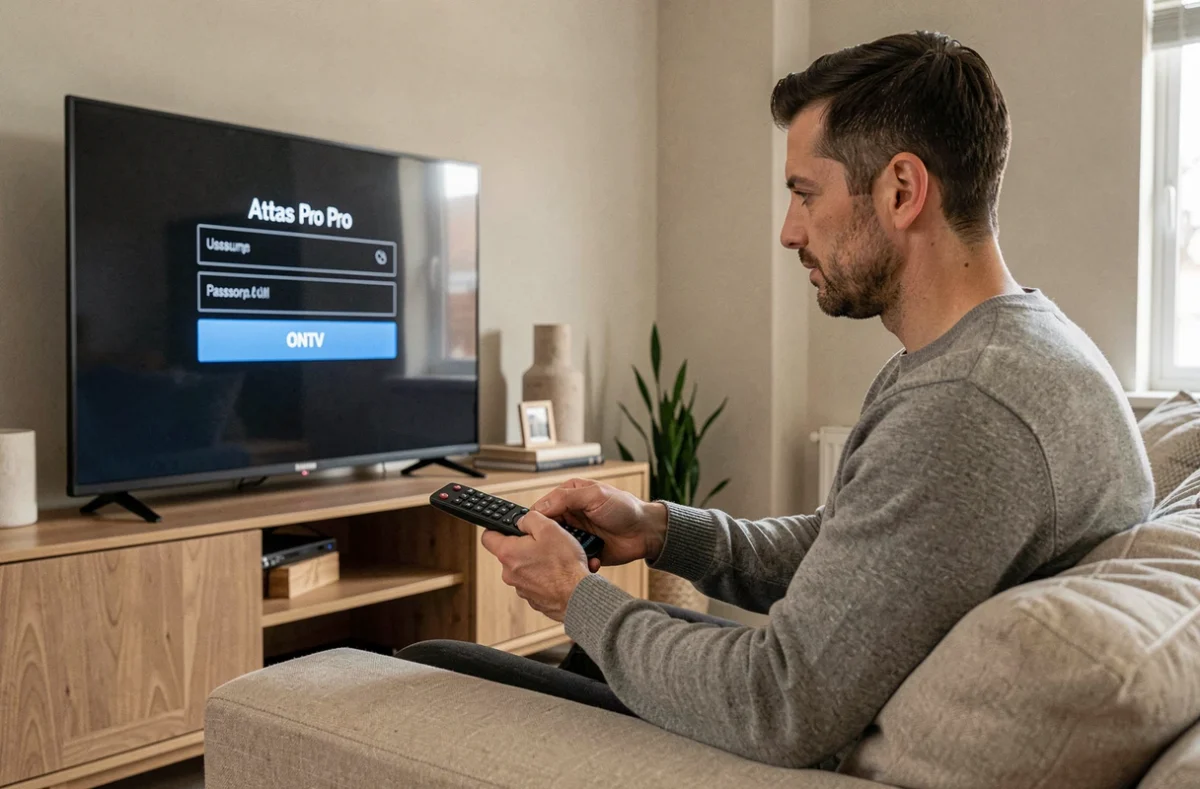
Saisir ses identifiants Atlas Pro ONTV sur TV Samsung suppose de distinguer deux opérations que les guides confondent souvent : installer une application de lecture compatible avec Tizen, puis y entrer les paramètres de connexion fournis par le service. L’une ne vaut rien sans l’autre, et l’ordre compte.
Application de lecture et identifiants Atlas Pro ONTV : deux éléments distincts
Une Smart TV Samsung fonctionne sous Tizen OS, un système propriétaire qui ne permet pas d’installer des fichiers APK Android directement. L’application que vous voyez sur un Fire TV Stick ou une box Android n’est donc pas celle que vous installez nativement sur votre téléviseur Samsung.
Conséquence directe : les identifiants Atlas Pro ONTV ne se saisissent pas dans une application Atlas Pro, mais dans un lecteur compatible Tizen disponible sur le Samsung App Store. Ce lecteur sert d’interface pour accéder au service via vos paramètres de connexion personnels.
Deux types de paramètres peuvent vous être remis selon le lecteur et le fournisseur :
- URL de serveur + nom d’utilisateur + mot de passe : format le plus courant pour les lecteurs de type portail IPTV. Vous renseignez ces trois champs séparément dans les réglages de l’application.
- Lien M3U : une URL unique contenant déjà vos identifiants encodés. Vous la copiez dans le champ correspondant du lecteur, sans entrer de nom d’utilisateur ni de mot de passe séparément.
Vérifiez le format exact de vos identifiants avant d’ouvrir le lecteur : cela évite de chercher un champ qui n’existe tout simplement pas dans l’interface.
Choisir un lecteur IPTV compatible Samsung Tizen
Toutes les applications disponibles dans le Samsung App Store ne proposent pas les mêmes champs de connexion. La disponibilité varie aussi selon le modèle du téléviseur, la région et la version logicielle installée.
| Lecteur | Format d’identifiants accepté | Disponibilité Tizen |
|---|---|---|
| Smart IPTV (SIPTV) | M3U ou portail | Disponible sur Samsung Apps |
| SS IPTV | M3U ou portail | Disponible sur Samsung Apps |
| GSE Smart IPTV | M3U ou portail | Disponible selon région |
Si l’application recherchée n’apparaît pas dans la boutique Samsung, cela peut tenir à la région configurée sur le téléviseur ou à la version de Tizen, et non à un paramètre manquant.
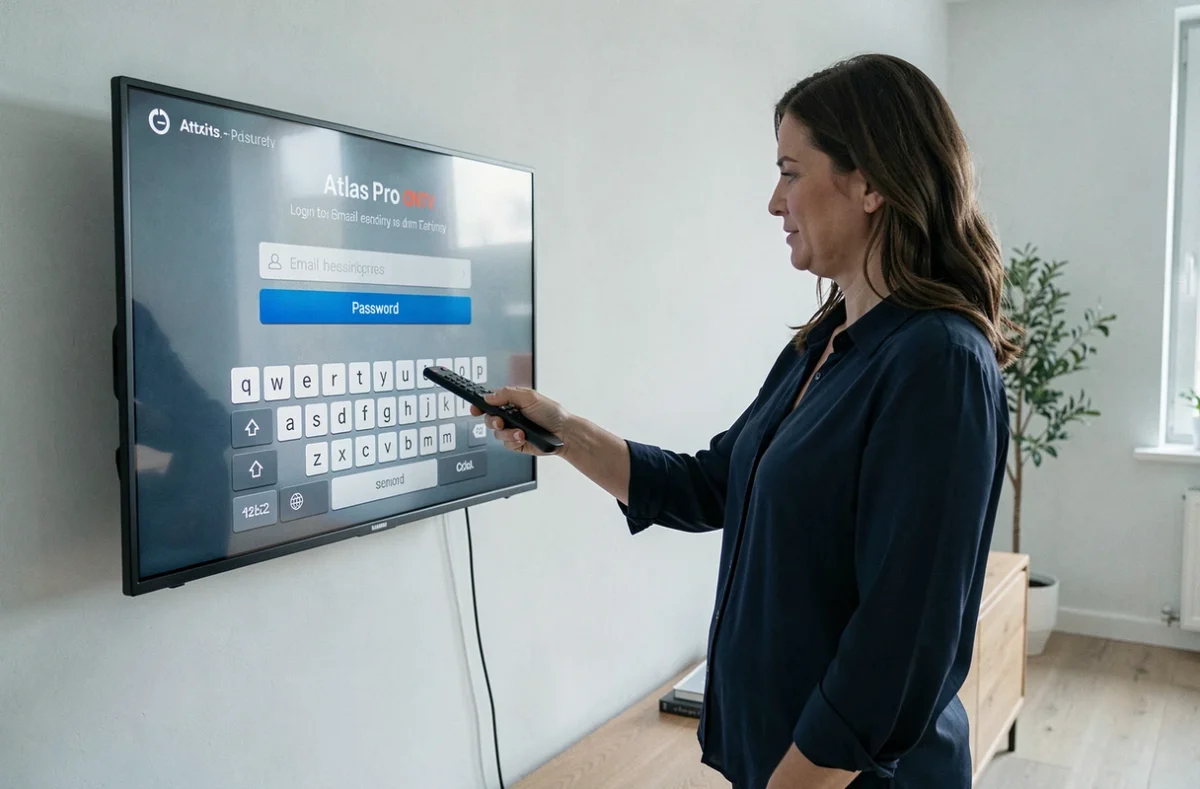
Saisir ses identifiants dans le lecteur : étapes concrètes
Une fois le lecteur installé depuis le Samsung App Store, la procédure de saisie suit une logique commune à la plupart des applications compatibles.
Ouvrez le lecteur et accédez à la section des réglages ou de la configuration (souvent appelée « Settings », « Paramètres » ou « Ajouter une liste »). Selon le format de vos identifiants Atlas Pro ONTV :
Pour une connexion par portail, recherchez les champs « URL du portail », « Nom d’utilisateur » et « Mot de passe ». Entrez l’URL de serveur exactement telle qu’elle vous a été communiquée, sans espace ni caractère ajouté, puis saisissez le nom d’utilisateur et le mot de passe associés à votre abonnement.
Pour une connexion par liste M3U, repérez le champ « URL M3U » ou « Ajouter une playlist ». Copiez le lien complet, qui contient déjà vos identifiants. Une erreur de saisie dans l’URL M3U suffit à bloquer le chargement de la liste entière : vérifiez chaque caractère, notamment les majuscules et les chiffres.
Validez, puis attendez le chargement. Si le lecteur affiche un message d’erreur plutôt que les chaînes, les causes les plus fréquentes sont une URL copiée incomplètement ou un abonnement non actif.
Problèmes courants lors de la saisie des identifiants Atlas Pro ONTV
Quelques points de blocage reviennent régulièrement, indépendamment du lecteur utilisé.
Les identifiants sont corrects mais la liste ne charge pas. Vérifiez la connexion Internet du téléviseur en ouvrant un autre service en streaming. Si la connexion fonctionne, le problème vient du serveur ou de l’état de l’abonnement côté fournisseur.
L’application affiche « Erreur d’authentification ». Cela signale généralement que le nom d’utilisateur ou le mot de passe a été saisi avec une faute. Sur un clavier TV, les erreurs de casse (majuscule/minuscule) et les caractères spéciaux sont fréquents. Ressaisissez en vous aidant d’un clavier Bluetooth si possible.
Le lecteur est installé mais ne propose pas de champ pour les identifiants. Certaines applications Tizen fonctionnent uniquement avec un code d’activation spécifique à l’application, distinct des identifiants Atlas Pro ONTV. Dans ce cas, l’application et le service ne sont pas compatibles : changez de lecteur.
La connexion fonctionne mais certaines chaînes ne s’affichent pas. Ce comportement peut tenir aux droits associés à l’abonnement, et non à la TV ou au lecteur. Contactez le fournisseur du service pour vérifier les contenus inclus dans votre offre.
Connexion via appareil externe branché en HDMI sur TV Samsung
Si aucun lecteur Tizen ne convient ou si l’application souhaitée n’est pas disponible sur Samsung Apps, brancher un appareil externe reste une alternative fonctionnelle. Un Fire TV Stick ou une box Android branchée sur une entrée HDMI du téléviseur permet d’installer des applications Android, dont certaines versions spécifiques au service Atlas Pro ONTV.
Dans ce cas, la saisie des identifiants se fait dans l’application installée sur l’appareil externe, et non directement sur le téléviseur. La TV Samsung devient simplement l’écran d’affichage. Les étapes de connexion dépendent alors de l’environnement de l’appareil externe, pas de Tizen.
Cette distinction est importante pour éviter de chercher une procédure sur la TV alors que l’ensemble de la configuration se gère sur le boîtier connecté.
Quelle que soit la méthode retenue, assurez-vous que le service auquel vous accédez dispose des droits nécessaires pour les contenus diffusés : la technologie IPTV est légale, mais l’accès à des contenus sans autorisation des ayants droit engage la responsabilité de l’utilisateur.


