
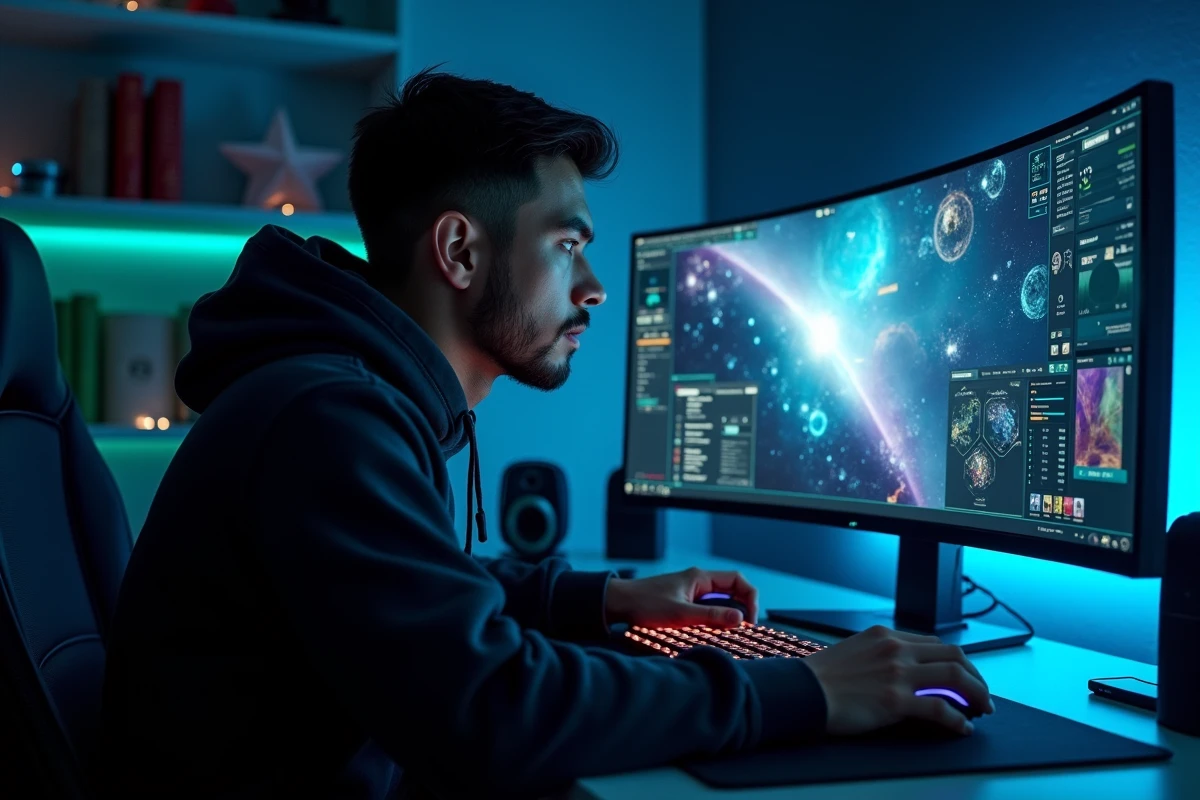
Vous jouez à EVE Online sur deux écrans 1080p et l’image s’étire dès que vous passez en mode étendu ? Le problème vient rarement du jeu lui-même. C’est la façon dont Windows et votre carte graphique déclarent la résolution au moteur graphique d’EVE qui provoque cette distorsion. Avec le bon réglage, vos deux dalles FHD deviennent un seul écran ultrawide 32:9 parfaitement net, sans étirement ni déformation.
Résolution personnalisée 3840×1080 : le principe du faux ultrawide
Deux moniteurs 1920×1080 placés côte à côte forment une surface de 3840×1080 pixels. Ce ratio correspond exactement au format 32:9, le même que celui des écrans Samsung Odyssey G9 ou équivalents.
Le souci, c’est que Windows traite par défaut ces deux écrans comme deux surfaces distinctes. EVE Online reçoit alors un signal 16:9, étiré sur une largeur double. Résultat : les vaisseaux s’aplatissent, l’interface se déforme.
La solution consiste à déclarer une résolution unique 3840×1080 à la carte graphique. Nvidia et AMD récents permettent tous les deux de créer cette résolution personnalisée. Le GPU envoie un seul flux vidéo en 32:9, et EVE Online voit un vrai moniteur ultrawide. L’image reste nette, les proportions sont respectées, sans aucun stretching.
Configurer le panneau Nvidia pour EVE Online en double écran 1080p
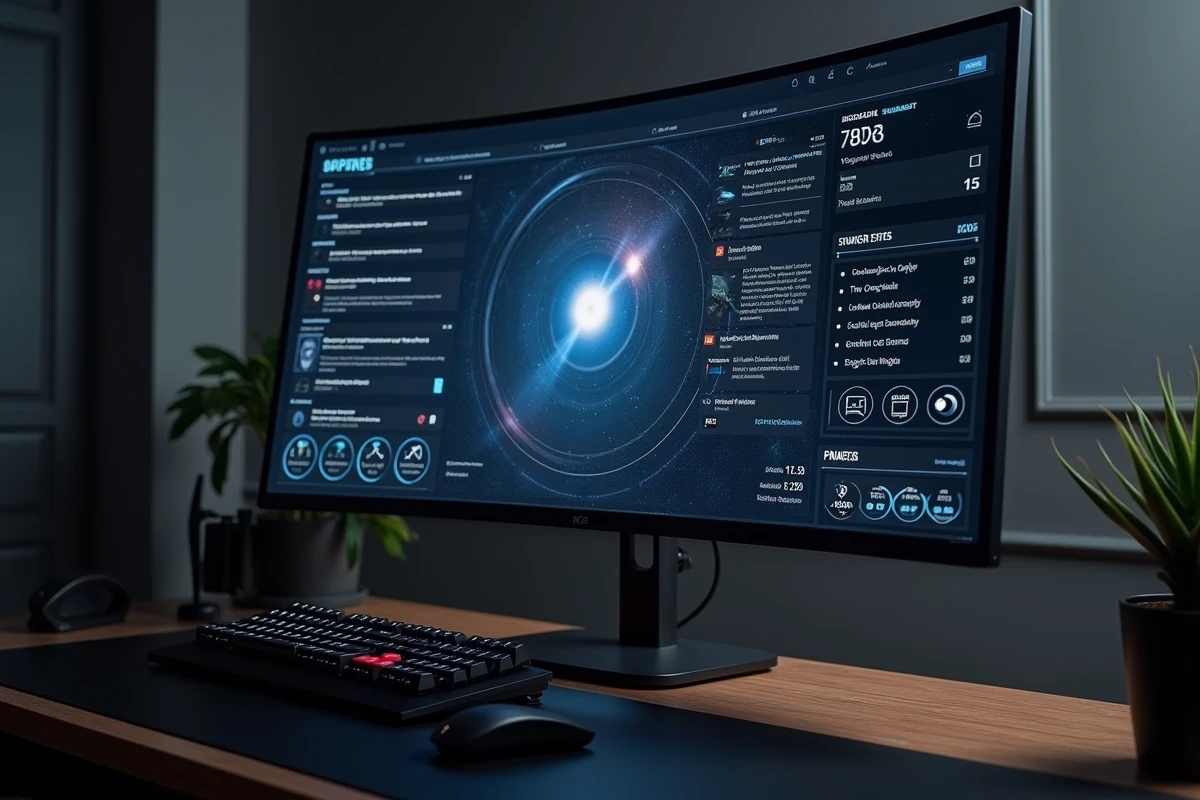
Vous avez une carte Nvidia ? Ouvrez le panneau de configuration Nvidia (clic droit sur le bureau). Rendez-vous dans la section « Affichage », puis « Modifier la résolution ».
Créer la résolution personnalisée
Cliquez sur « Personnaliser », puis « Créer une résolution personnalisée ». Entrez 3840 en pixels horizontaux et 1080 en pixels verticaux. Laissez le taux de rafraîchissement sur la valeur native de vos écrans.
Validez le test. Si l’image s’affiche correctement sur les deux dalles, la résolution est acceptée par le GPU. Elle apparaît désormais dans la liste des résolutions disponibles, y compris dans les paramètres graphiques d’EVE Online.
Régler la mise à l’échelle GPU
Le panneau Nvidia propose aussi un réglage de mise à l’échelle GPU pour forcer une image non étirée. Dans « Ajuster la taille et la position du bureau », sélectionnez « Pas de mise à l’échelle » ou « Rapport d’aspect » selon votre préférence.
- Le mode « Pas de mise à l’échelle » affiche la résolution exacte sans toucher aux pixels, avec des bandes noires si le ratio ne correspond pas.
- Le mode « Rapport d’aspect » conserve les proportions correctes tout en remplissant la surface disponible.
- Le mode « Plein écran » étire l’image pour tout remplir, c’est précisément celui qu’il faut éviter pour ne pas obtenir de distorsion.
Pour un setup EVE Online en double 1080p, le mode « Rapport d’aspect » donne le meilleur résultat puisque la résolution 3840×1080 correspond déjà au ratio 32:9 natif de votre surface combinée.
Côté AMD : résolution virtuelle et Eyefinity
Chez AMD, la démarche est comparable mais passe par le logiciel Radeon. Ouvrez AMD Software, puis allez dans « Affichage ». Activez l’option résolution virtuelle pour regrouper deux écrans en un seul.
AMD propose aussi la technologie Eyefinity, qui fusionne physiquement plusieurs moniteurs en une seule surface. Eyefinity crée un bureau unique en 3840×1080, que Windows et EVE Online traitent comme un moniteur standard.
La différence avec la méthode Nvidia : Eyefinity gère le regroupement au niveau du pilote, pas seulement comme une résolution personnalisée. Le bureau Windows entier bascule en mode fusionné. Pensez-y si vous utilisez régulièrement vos deux écrans en mode séparé pour d’autres tâches, car il faudra désactiver Eyefinity pour retrouver un bureau étendu classique.
Paramètres d’affichage dans EVE Online pour un rendu 21:9 ou 32:9
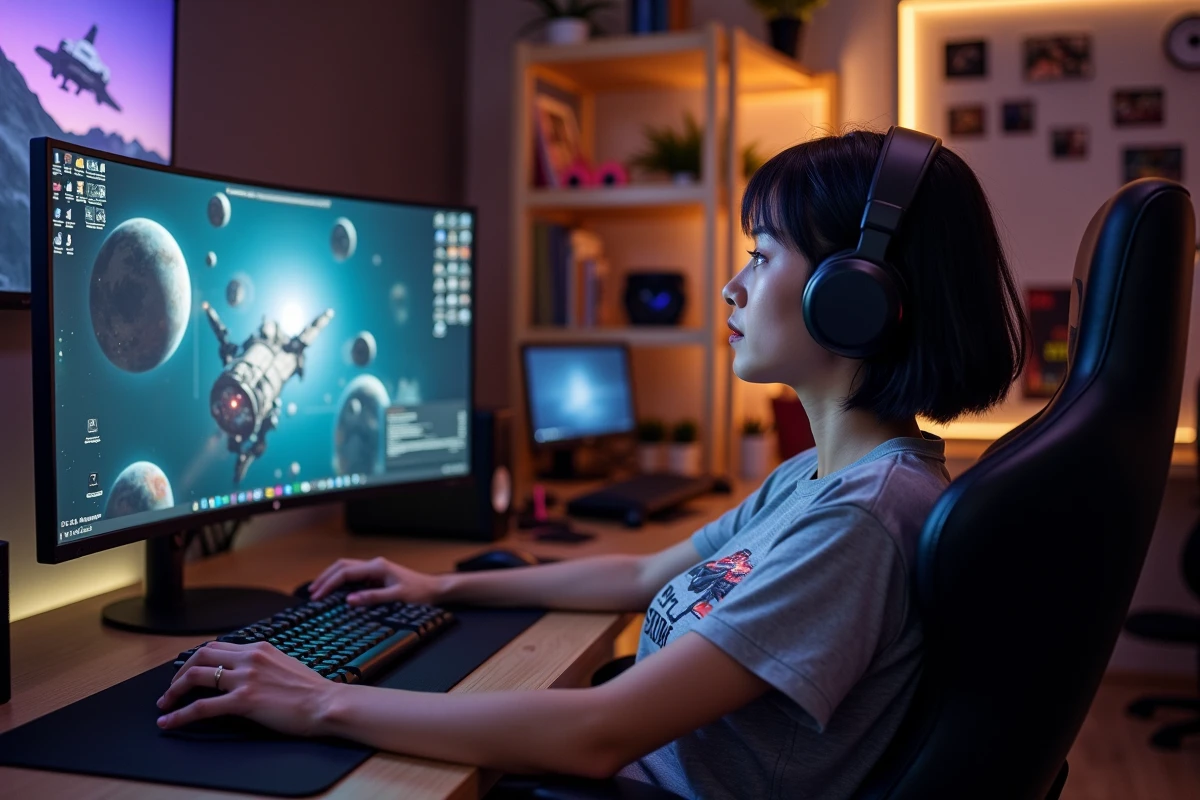
Une fois la résolution 3840×1080 déclarée et reconnue, lancez EVE Online. Dans les options graphiques du jeu, sélectionnez le mode plein écran fenêtré sur la résolution 3840×1080.
Pourquoi le mode plein écran fenêtré plutôt que le plein écran exclusif ? Parce qu’il permet de garder un accès rapide au bureau, de gérer un second client EVE sur un autre écran si besoin, et d’éviter les clignotements au changement de focus. Sur Windows 11, deux instances d’EVE peuvent tourner avec des paramètres graphiques distincts sans outil tiers, chacune assignée à un écran différent via les paramètres d’affichage Windows.
Le moteur graphique d’EVE (DX11) interprète alors la résolution comme un vrai 32:9. Le champ de vision s’élargit naturellement. Les panneaux d’interface (overview, chat, inventaire) se répartissent sur toute la largeur sans se superposer.
Ajuster le champ de vision et l’interface
EVE Online adapte automatiquement le FOV (champ de vision) à la résolution détectée. En 3840×1080, vous voyez davantage de l’espace autour de votre vaisseau qu’en 1920×1080 classique. Les flottes, les gates, les astéroïdes apparaissent plus tôt dans votre champ périphérique.
Pour l’interface, déplacez vos fenêtres de jeu vers les bords. Placez l’overview à droite, le chat à gauche, la vue spatiale au centre. Cette disposition tire parti de la largeur et laisse le centre de l’écran dégagé pour la navigation.
Distorsion, bordure d’écran et limites du setup double 1080p
Ce montage fonctionne remarquablement bien, mais il a une limite physique : la jonction entre les deux écrans crée une bande noire visible au centre de l’image. Sur un vrai ultrawide, cette coupure n’existe pas.
Pour atténuer ce problème, choisissez des moniteurs avec des bordures les plus fines possible. Certains modèles récents descendent à quelques millimètres de cadre. Alignez les deux dalles avec un bras de moniteur double pour garantir une continuité parfaite en hauteur et en inclinaison.
- Vérifiez que les deux écrans utilisent la même dalle (même modèle si possible) pour éviter les différences de colorimétrie entre la moitié gauche et droite.
- Calibrez la luminosité et la température de couleur de chaque moniteur de façon identique.
- Si vous constatez un léger décalage d’image au centre, ajustez la correction de géométrie dans le panneau Nvidia ou AMD.
Pour EVE Online, la bande centrale gêne surtout en exploration ou en combat rapproché. En gestion de flotte ou en activité industrielle, elle passe presque inaperçue puisque le regard se concentre sur les panneaux latéraux.
Ce setup double écran 1080p étendu en 32:9 reste la méthode la plus accessible pour obtenir un affichage ultrawide sans investir dans un moniteur dédié. Le rendu dans EVE Online est propre, les proportions sont respectées, et la configuration se fait entièrement depuis le panneau de la carte graphique et les options du jeu.