


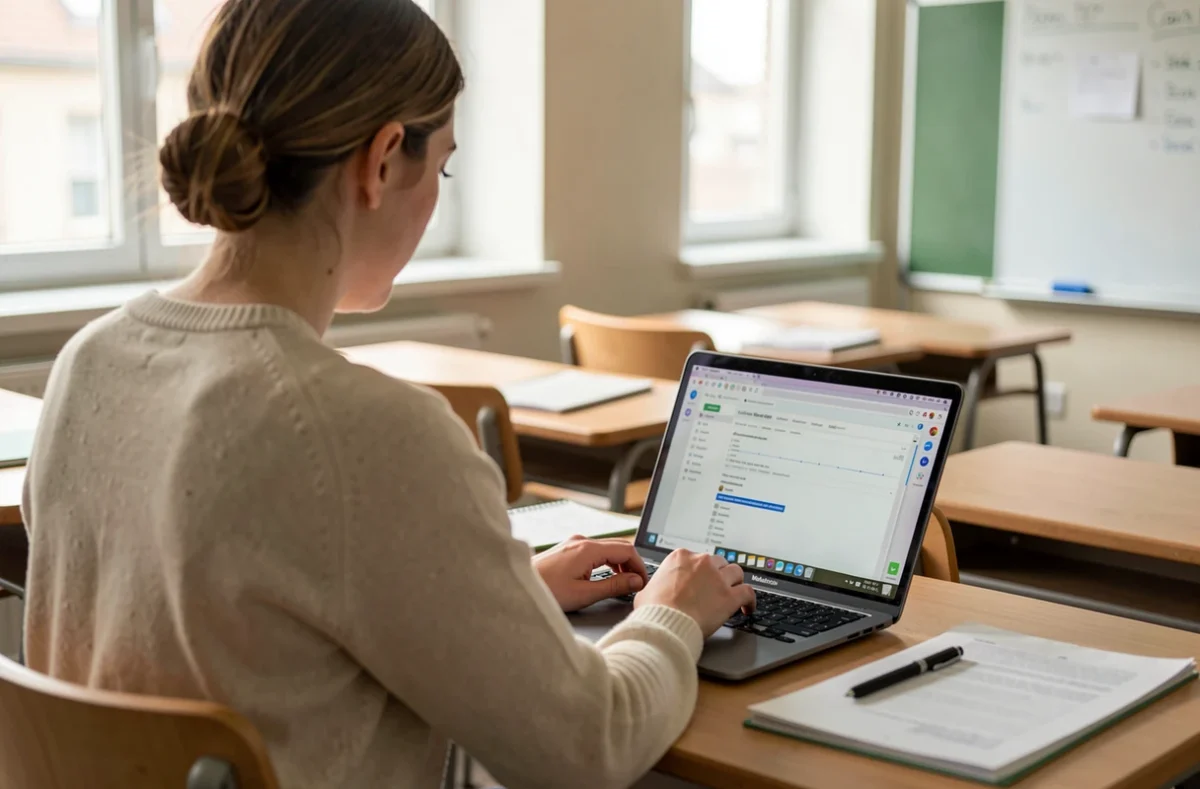
La messagerie académique Roundcube est le webmail par lequel plusieurs académies donnent accès à la boîte professionnelle des enseignants et des personnels, sur une adresse du type [email protected]. Elle se prend en main en six étapes : connexion, repérage dans l’interface, identité et signature, tri des messages, absence et transfert, puis suivi du stockage. L’adresse de connexion et certaines options varient d’une académie à l’autre, et certaines utilisent un autre webmail, comme Convergence.
Se connecter au webmail Roundcube de son académie
L’adresse du webmail se trouve sur le portail de l’académie, dans l’ENT ou sur la page de la direction du numérique. Chaque académie publie la sienne, et c’est celle-là qu’il faut enregistrer dans ses favoris plutôt qu’une adresse relevée sur un forum.
La connexion se fait avec l’identifiant académique et le mot de passe associé. À la première connexion, l’académie peut demander de changer ce mot de passe. Sur un poste partagé, cliquez sur le bouton de déconnexion avant de fermer l’onglet : fermer le navigateur ne suffit pas toujours à clore la session.
Pour comparer avec une autre académie, voir l’accès au webmail de Nancy-Metz, dont la démarche est voisine.
Se repérer dans l’interface Roundcube
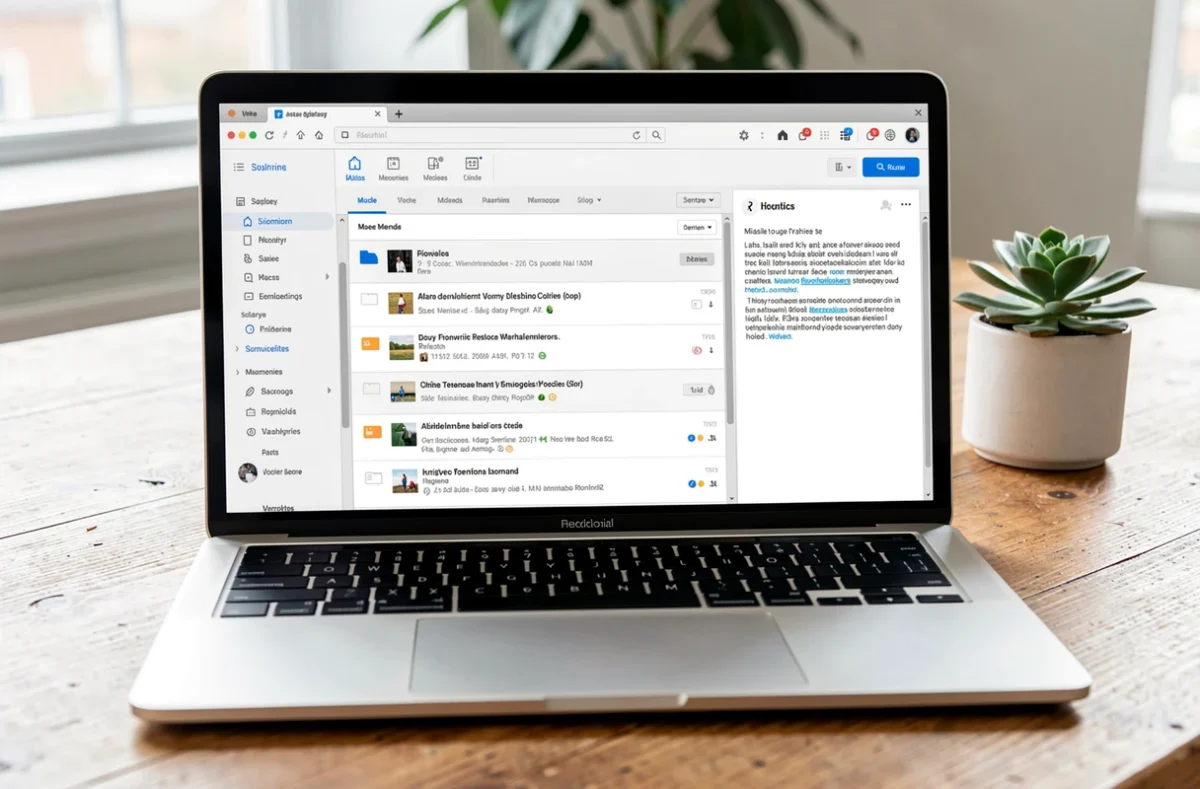
L’écran se découpe en trois zones : la liste des dossiers à gauche, la liste des messages au centre et le volet de lecture à droite. Une barre supérieure donne accès aux rubriques principales, dont Paramètres et Contacts.
La recherche, au-dessus de la liste des messages, permet de retrouver un échange par expéditeur ou par sujet. Le marquage d’un message (lu, non lu, suivi) et l’affichage en conversation, quand l’académie les propose, facilitent le suivi d’un fil de discussion.
La langue et le fuseau horaire se règlent dans Paramètres, rubrique Préférences. Un fuseau mal réglé décale les dates des messages et des rendez-vous, ce qui prête à confusion pour une absence programmée.
Roundcube est aussi utilisé ailleurs, et Roundcube dans l’académie d’Aix-Marseille détaille les nouveautés et les limites d’un déploiement académique.
Régler son identité et sa signature dans Roundcube
Ouvrez Paramètres, puis Identités. Chaque identité comprend un nom d’affichage, l’adresse d’envoi et, en option, une organisation. Gardez votre propre adresse académique : écrire sous une adresse qui n’est pas la sienne s’apparente à de l’usurpation d’identité.
Le champ Signature accueille votre nom, votre fonction et votre établissement, avec un moyen de vous joindre. Pour une signature mise en forme, activez l’option de signature HTML. Si vous l’activez, il faut aussi passer dans Préférences, rubrique de rédaction des courriels, pour rédiger en HTML, sans quoi la signature n’est pas utilisable.
Une signature sobre suffit pour une adresse professionnelle : des images lourdes ou des citations personnelles n’ont pas leur place dans les échanges avec les familles ou la hiérarchie.
Ranger ses messages avec dossiers et filtres
Les dossiers se créent dans Paramètres, rubrique Dossiers : par classe, par projet, par interlocuteur. Dans la liste des dossiers, la roue crantée mène à la gestion des dossiers. Un petit nombre de dossiers bien nommés se maintient mieux qu’une arborescence détaillée.
Les filtres automatiques déplacent les messages selon l’expéditeur ou le sujet, dès leur arrivée. Quand l’académie active le module de filtres, il apparaît dans les Paramètres, et le classement se fait sans intervention. Pour une réflexion plus large sur le tri, l’organisation de la messagerie à Caen propose une autre approche.
Le carnet d’adresses, accessible par Contacts, évite de retaper les destinataires fréquents. Lorsque l’annuaire de l’académie est relié, il permet aussi de chercher un collègue par son nom.
Programmer une réponse automatique et un transfert
Le message d’absence prévient les expéditeurs que vous ne répondrez pas tout de suite. Indiquez une date de début, une date de fin, et une phrase donnant le nom d’un autre contact si la demande est urgente. Selon l’académie, cette option se trouve dans les Paramètres ou dans un module de filtres.
Le transfert vers une autre adresse peut être limité, voire interdit, par la politique de l’académie. Les messages professionnels contiennent souvent des données sur des élèves ou des familles : s’en tenir aux règles de son académie évite de les exposer sur un service extérieur. Une académie qui autorise le transfert peut demander de vider la boîte académique si l’on garde une copie ailleurs.
Un compte académique est une cible de choix pour l’hameçonnage ; la sécurité d’une boîte académique explique les gestes de protection à adopter.
Surveiller le quota et gérer les pièces jointes
Une boîte académique a un espace limité, fixé par l’académie. Roundcube indique en général l’espace occupé dans le webmail ; cherchez l’indicateur dans la liste des dossiers. Pour libérer de la place, videz la corbeille et le dossier des indésirables, puis supprimez les messages lourds, en commençant par ceux qui contiennent des pièces jointes.
La taille d’une pièce jointe est également bornée, avec une limite propre à chaque académie. Pour un fichier volumineux, mieux vaut passer par le service de dépôt de fichiers proposé par l’Éducation nationale que par une messagerie personnelle.
Avant un changement de messagerie, exportez vos messages : les formats courants sont .eml pour un message isolé et .mbox pour un dossier entier. La page la messagerie des personnels de Maine-et-Loire montre le cas d’une autre académie.
Une fois ces six réglages faits, la boîte demande peu d’entretien : vérifier le quota à chaque rentrée et relire la signature suffisent.


