
Le webmel de l’académie de Clermont-Ferrand est la messagerie professionnelle des enseignants, des personnels administratifs et des AESH, et il s’ouvre depuis le portail de l’académie, avec l’identifiant académique et le mot de passe remis à l’arrivée. Cet article explique où se connecter, quoi saisir la première fois, comment changer le mot de passe et quels réglages faire d’entrée.
Où se trouve le webmel de l’académie de Clermont-Ferrand
L’accès aux services numériques de l’académie passe par un portail unique : l’adresse du portail redirige vers une page de connexion commune, où l’on s’authentifie une seule fois. De là, on ouvre la messagerie, ainsi que les autres applications professionnelles.
Le mot webmel désigne l’accès à la boîte depuis un navigateur. L’adresse de messagerie en @ac-clermont.fr est autre chose : c’est l’identité qui sert à écrire et à recevoir des courriers, que l’on consulte aussi bien par le webmel que dans un logiciel installé sur son poste.
Pour éviter les pages recopiées ou obsolètes, partez toujours du site de l’académie et enregistrez l’adresse dans vos favoris une fois la bonne page trouvée.
Identifiant et mot de passe pour la première connexion
La messagerie académique se crée à la prise de fonction. L’identifiant et le mot de passe initial sont communiqués par l’académie, généralement avec les documents d’affectation ou par un courrier du rectorat. Le format exact de l’identifiant, et la façon dont les homonymes sont distingués, sont précisés par ces documents et par la page d’assistance de l’académie.
Ces mêmes identifiants servent aussi pour les autres services du portail : un seul couple identifiant et mot de passe ouvre la messagerie et les applications académiques. Si vous ne retrouvez pas les vôtres, la démarche passe par l’assistance de l’académie, qui vérifie votre identité avant de les renvoyer.
Changer son mot de passe et sécuriser le compte
Le mot de passe initial est provisoire : changez-le dès la première connexion, depuis les options du compte ou la page de gestion du mot de passe proposée par le portail. Choisissez une phrase longue plutôt qu’un mot court, et n’utilisez jamais ce mot de passe ailleurs, car la messagerie donne accès à des données d’élèves et de collègues.
Les messages d’hameçonnage qui imitent la messagerie académique sont fréquents : un courriel qui demande de confirmer son mot de passe par un lien est à signaler, jamais à suivre. Les bons réflexes sont détaillés dans cet article sur la sécurité d’une messagerie académique, qui concerne une autre académie mais vaut pour toutes.
Les réglages à faire dès la première session
Signature, message d’absence et filtres se règlent dans les paramètres de la boîte. Une signature sobre, avec le nom, la fonction et l’établissement, suffit pour les échanges professionnels.
Le message d’absence répond automatiquement pendant les congés ou une formation : il évite que des parents ou des collègues attendent une réponse qui ne viendra pas avant plusieurs jours.
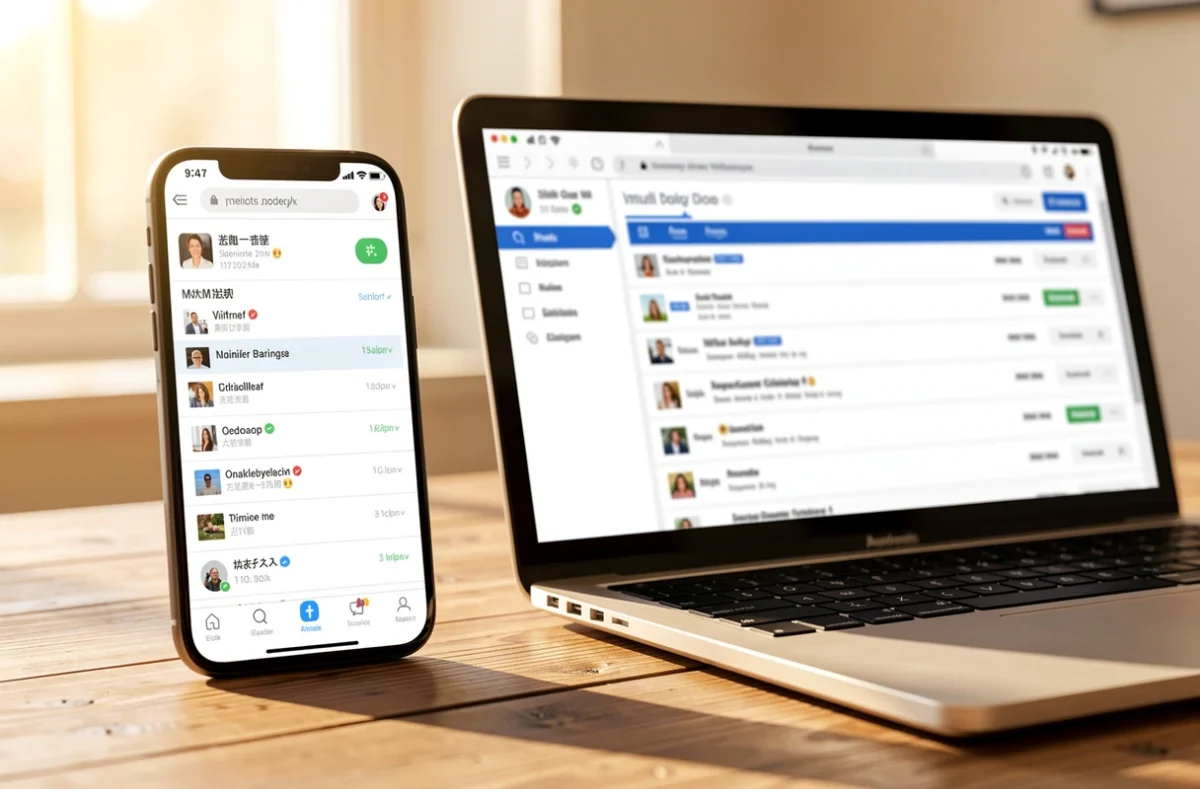
La redirection vers une autre boîte est possible, mais elle a une limite : les messages quittent alors l’espace académique, ce qui pose problème pour les échanges contenant des données d’élèves. Mieux vaut consulter la boîte académique elle-même, et créer des dossiers et des filtres pour trier les courriers de l’administration, de l’établissement et des circulaires.
Consulter sa messagerie sur smartphone ou dans un logiciel
Le navigateur du téléphone permet d’ouvrir le webmel comme sur un ordinateur, sans rien installer. Un logiciel de messagerie ou l’application du téléphone demande en plus les paramètres des serveurs entrants et sortants, que l’académie publie sur sa page d’assistance : recopiez-les depuis cette page plutôt que depuis un tutoriel tiers.
La démarche ressemble à celle d’un nouvel arrivant dans une autre académie, comme le montre ce guide sur la prise en main de la messagerie après une première affectation.
Quand la connexion échoue
Un identifiant refusé vient le plus souvent d’une faute de frappe, d’une majuscule mal placée ou d’un mot de passe changé sur un autre appareil. Plusieurs essais ratés d’affilée peuvent bloquer le compte pour un temps, et un mot de passe ancien peut expirer : dans ces deux cas, passez par la procédure de réinitialisation du portail.
Si le problème persiste, contactez l’assistance de l’académie, en précisant le message d’erreur affiché et l’heure de la tentative. Les pannes de connexion au webmel d’autres académies suivent la même logique, comme le détaille cet article sur les pannes de connexion au webmel en Meurthe-et-Moselle.
Avant de signaler une panne, les vérifications du webmel de Nantes donnent une liste de contrôles utile.
Une fois la connexion rétablie, vérifiez que le message d’absence et la redirection sont toujours actifs, car une réinitialisation ne les efface pas.